Capturas de tela
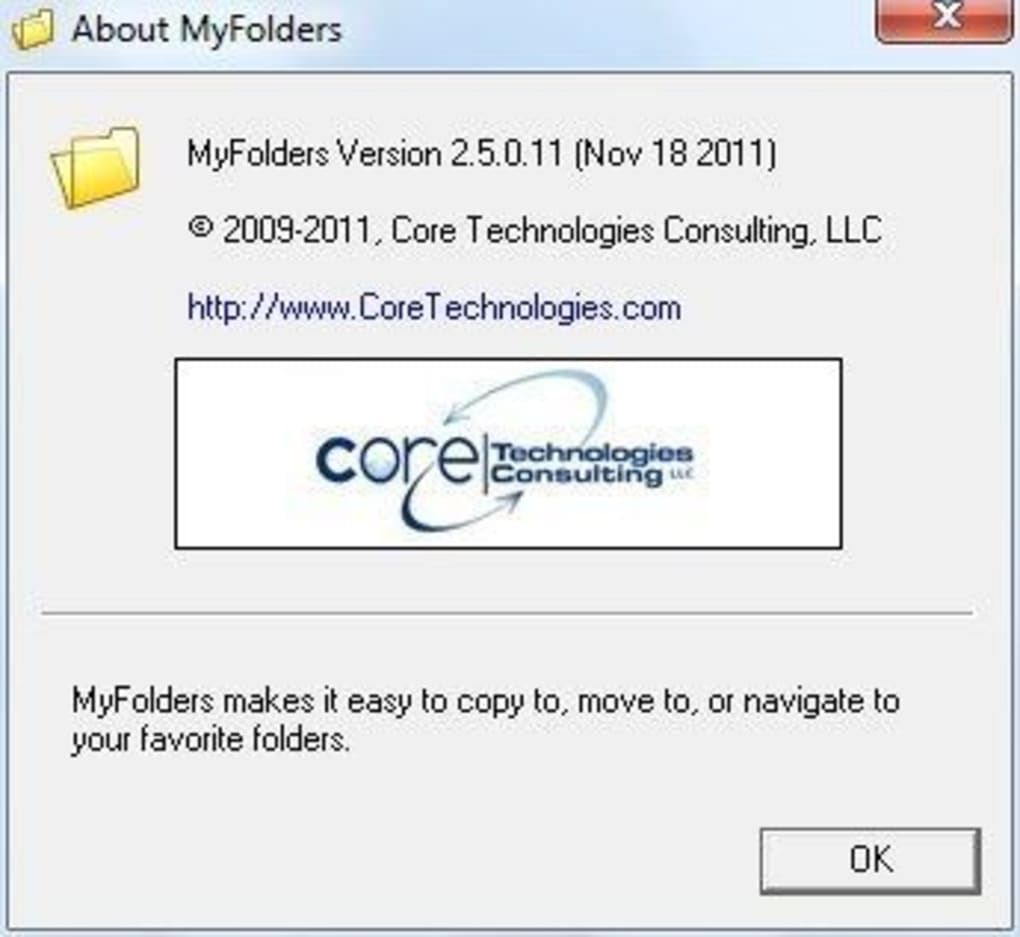
Detalhes do aplicativo
- Versão
- 7.1
- Tamanho
- 2.59 MB
- Atualizado
- February 1, 2023
- Requer
- Windows 7
- Idioma
- English
- Licença
- Free
- Desenvolvedor
- Core Technologies Consulting, LLC
- Categoria
- Windows OS
SoftPas em:
Este produto também está disponível nos seguintes idiomas:
Sobre MyFolders
Download MyFolders – Ferramenta Gratuita, Segura e Leve de Gerenciamento de Pastas para Windows
Procurando uma maneira simples, porém poderosa, de otimizar o gerenciamento de arquivos no Windows? MyFolders é um software gratuito e leve projetado para melhorar sua experiência de desktop ao adicionar uma opção inteligente “My Folders” ao menu de clique direito. Esta extensão intuitiva permite mover ou copiar rapidamente arquivos selecionados para suas pastas mais usadas com apenas um clique. Seja você um fotógrafo digital que gerencia centenas de imagens, um web designer organizando ativos, ou um estudante classificando documentos de pesquisa, MyFolders economiza tempo valioso ao eliminar navegações repetitivas. A ferramenta integra‑se perfeitamente ao seu fluxo de trabalho existente, adicionando funcionalidade sem desacelerar o sistema. Sem peso de instalação e com design seguro, MyFolders é ideal para usuários que valorizam velocidade, simplicidade e eficiência. Baixe agora e transforme a forma como você realiza transferências de arquivos no seu PC Windows.
Principais Recursos do MyFolders
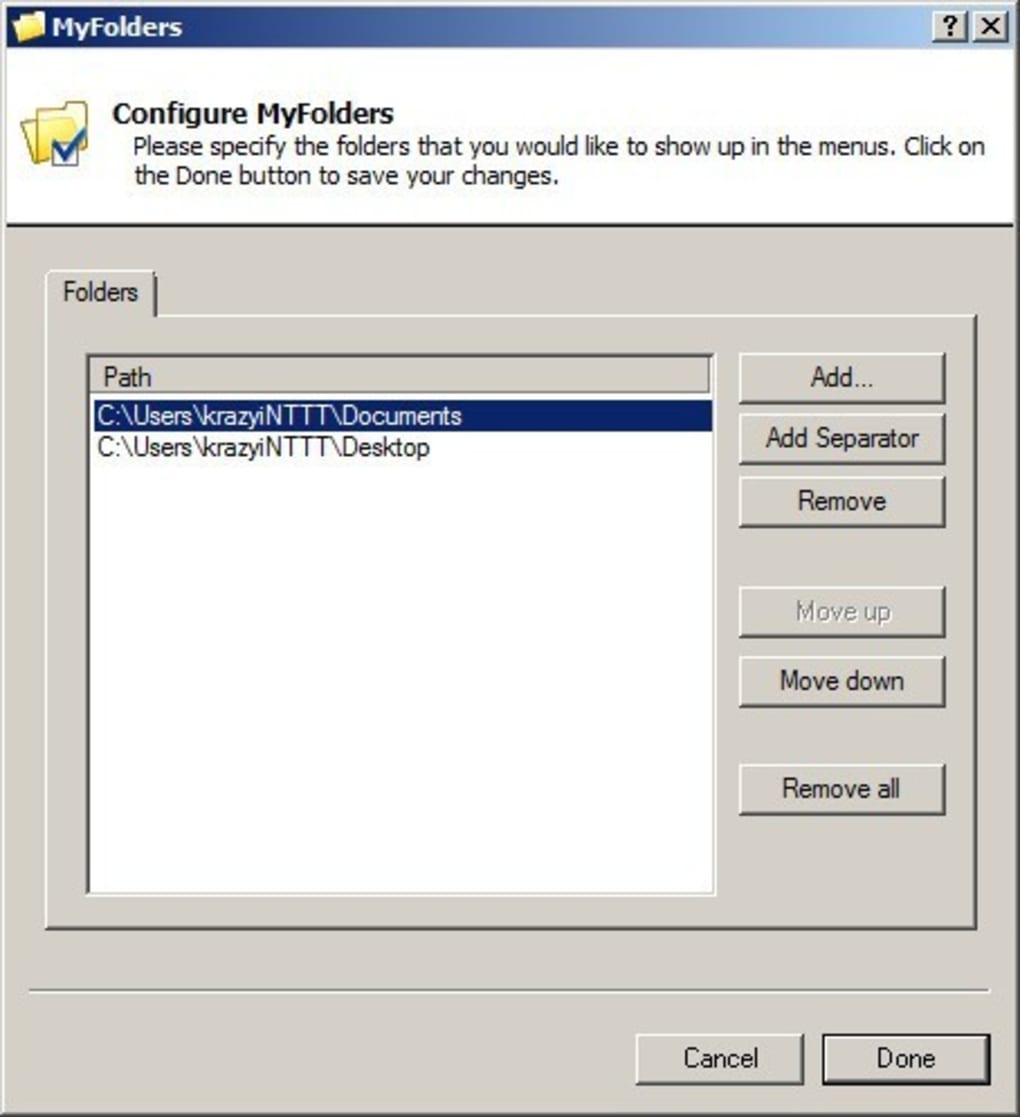
MyFolders traz uma abordagem poderosa e minimalista ao gerenciamento de arquivos, tornando‑se um utilitário indispensável para quem frequentemente move ou copia arquivos. Um dos recursos de destaque é a capacidade de adicionar pastas personalizadas diretamente ao menu de contexto do clique direito. Uma vez que a pasta é adicionada via painel de configurações — como suas pastas Música, Documentos ou Backup — ela aparece instantaneamente no submenu “My Folders”. Isso significa que você não precisa mais abrir o Explorador de Arquivos, navegar por múltiplos diretórios ou copiar‑colar arquivos manualmente. Basta selecionar o arquivo, clicar com o botão direito, escolher a pasta de destino e a transferência é concluída em segundos.
Outra grande vantagem é a natureza leve da ferramenta. Ao contrário de muitas utilidades de terceiros que consomem recursos do sistema ou deixam o desktop lento, MyFolders funciona de forma eficiente em segundo plano com impacto mínimo no desempenho. Não requer direitos de administrador para instalar e não interfere em outros softwares. A interface é limpa e amigável, com um painel de configurações simples que permite gerenciar sua lista de pastas facilmente. Você pode adicionar, remover ou reorganizar pastas de acordo com suas preferências de fluxo de trabalho.
Além disso, MyFolders suporta operações de cópia e movimentação, oferecendo flexibilidade conforme suas necessidades. Por exemplo, você pode copiar um arquivo de projeto para várias pastas de destino para backup ou compartilhamento, ou mover um arquivo baixado diretamente para sua estrutura de pastas organizada. A ferramenta também lembra sua lista de pastas entre reinicializações, garantindo consistência nas tarefas diárias. Sem anúncios, sem rastreamento e totalmente gratuito, MyFolders entrega valor real sem custos ocultos ou preocupações de privacidade.
Como Instalar e Usar o MyFolders no Windows
Instalar o MyFolders é um processo rápido e sem complicações, ideal para usuários de todos os níveis técnicos. Comece visitando a página oficial de download e selecionando a versão mais recente do software. O instalador é um pequeno arquivo executável — normalmente com menos de 2 MB — garantindo tempos de download rápidos mesmo em conexões lentas. Após o download, basta executar o instalador e seguir as instruções na tela. O processo de configuração leva menos de um minuto e não requer nenhuma configuração avançada.
Depois da instalação, a opção “My Folders” aparecerá no menu de clique direito da área de trabalho. Para começar a usar, abra o painel de configurações do MyFolders — acessível pelo ícone na bandeja do sistema ou pelo menu Iniciar. Aqui, você pode adicionar suas pastas mais usadas clicando no botão “Add Folder” e navegando até o diretório desejado. Por exemplo, se você costuma transferir fotos da pasta Downloads para uma pasta “Fotos” dedicada, basta adicionar esse caminho uma vez, e ele ficará disponível no menu de contexto para sempre.
Uma vez configurado, usar o MyFolders é tão simples quanto selecionar um arquivo, clicar com o botão direito e escolher a pasta de destino na lista. A ferramenta suporta seleções únicas e múltiplas, tornando‑a eficiente para operações em lote. Você também pode personalizar a ordem das pastas no menu para priorizar os locais mais usados. Para maior conveniência, a ferramenta atualiza‑se automaticamente quando você altera a estrutura de pastas, garantindo que o menu reflita sempre os caminhos mais recentes.
Compatibilidade e Requisitos de Sistema
MyFolders foi desenvolvido especificamente para o sistema operacional Windows, garantindo total compatibilidade com todas as versões modernas, incluindo Windows 10, Windows 11 e edições do Windows Server. Não oferece suporte para Mac, Android ou iOS, portanto usuários de plataformas não‑Windows precisarão buscar ferramentas alternativas. O software requer recursos mínimos, funcionando suavemente em máquinas com apenas 1 GB de RAM e processador de 1 GHz, sendo adequado tanto para PCs antigos quanto para os mais recentes.
Não há dependências adicionais ou bibliotecas de tempo de execução necessárias — tudo está incluído no instalador. A ferramenta opera em segundo plano sem consumir CPU ou memória significativos, de modo que não interfere em jogos, edição de vídeo ou outras tarefas intensivas. Também se integra bem aos recursos de segurança nativos do Windows, incluindo o Controle de Conta de Usuário (UAC), garantindo operação segura sem comprometer a integridade do sistema.
Para usuários preocupados com privacidade, MyFolders não coleta nem transmite dados pessoais. Todos os caminhos de pastas são armazenados localmente na sua máquina, e não há sincronização em nuvem envolvida. Isso a torna uma escolha segura para lidar com documentos sensíveis, registros financeiros ou mídia privada. Seja você um usuário doméstico, estudante ou profissional, MyFolders oferece desempenho confiável em uma ampla variedade de ambientes Windows.
Prós e Contras do MyFolders
- Prós:
- Gratuito e totalmente sem anúncios
- Extremamente leve — impacto mínimo no sistema
- Integração simples e intuitiva ao clique direito
- Suporta operações de cópia e movimentação
- Gerenciamento fácil de pastas via painel de configurações
- Seguro e privado — sem coleta de dados
- Rápido e responsivo, mesmo com múltiplas pastas
- Contras:
- Disponível apenas para Windows (sem suporte para Mac ou dispositivos móveis)
- Limitado ao menu de contexto da área de trabalho (não disponível no Explorador de Arquivos)
- Não possui busca ou filtragem integrada para pastas
- Requer atualização manual das pastas se os caminhos mudarem
- Falta recursos avançados como automação ou scripts
Perguntas Frequentes (FAQ)
- O MyFolders é seguro para download e uso?
Sim. MyFolders é uma ferramenta confiável e de código aberto que não contém malware, anúncios ou softwares de rastreamento. Foi desenvolvida com foco na privacidade do usuário e não acessa nem transmite seus arquivos.
- Posso usar o MyFolders no Windows 11?
Sim. MyFolders é totalmente compatível com o Windows 11 e funciona perfeitamente com todas as operações padrão de desktop e arquivos.
- Como adiciono uma nova pasta ao menu MyFolders?
Acesse o painel de configurações (disponível via ícone na bandeja do sistema ou no menu Iniciar), clique em “Add Folder” e navegue até o diretório desejado. A pasta aparecerá imediatamente no menu de clique direito.
- O MyFolders funciona com vários arquivos ao mesmo tempo?
Sim. Você pode selecionar múltiplos arquivos, clicar com o botão direito e escolher uma pasta de destino no menu MyFolders. A ferramenta moverá ou copiará todos os arquivos selecionados para o local escolhido em uma única ação.
- O que acontece se eu mover ou renomear uma pasta que está no MyFolders?
O MyFolders não atualizará o caminho automaticamente. Se a pasta for movida ou renomeada, será necessário atualizar manualmente a entrada no painel de configurações para evitar erros.
- Existe uma versão portátil do MyFolders?
Não no momento. A ferramenta requer instalação para integrar‑se ao menu de clique direito do Windows. Contudo, o instalador é pequeno e rápido de executar.
Veredicto Final: Por Que Você Deve Baixar o MyFolders Hoje
Para usuários que buscam uma solução simples e eficiente para gerenciar arquivos no Windows, MyFolders destaca‑se como uma solução confiável e segura. Embora não seja um gerenciador de arquivos completo, preenche uma lacuna crítica na produtividade diária ao simplificar transferências repetitivas de arquivos. Seu design minimalista, desempenho rápido e total ausência de bloat o tornam perfeito tanto para usuários casuais quanto para usuários avançados.
Se você organiza arquivos com frequência — seja para trabalho, estudos ou projetos pessoais — esta ferramenta pode economizar dezenas de cliques por semana. É especialmente benéfica para criativos, desenvolvedores e qualquer pessoa que gerencie grandes volumes de conteúdo digital. O fato de ser gratuito, seguro e fácil de usar faz dele uma escolha de destaque em um mercado saturado de utilitários de arquivos.
Baixe o MyFolders hoje e experimente um gerenciamento de arquivos mais rápido e inteligente. Transforme seu fluxo de trabalho de desktop com uma ferramenta simples, poderosa e feita para o uso real.
Guias e tutoriais
Como instalar MyFolders
- Clique no botão Baixar acima.
- Após o redirecionamento, aceite os termos e clique em Instalar.
- Aguarde o download de MyFolders terminar no seu dispositivo.
Como usar MyFolders
Este software é usado principalmente para os recursos principais descritos acima. Abra o aplicativo após a instalação para explorar suas capacidades.
Avaliações de usuários
Ainda não há avaliações. Seja o primeiro a compartilhar sua experiência.
Você também pode gostar
mais
Llama 2
Free-to-use large language model As the new addition to Meta’s arsenal of langua...

NotebookLM
Revolutionizing the note-taking and idea-generation process NotebookLM is an exp...

Github co pilot
AI-inspired software development and coding platform GitHub Copilot is a browser...

Google Gemma
Google’s lightweight AI models Introducing Google Gemma , a family of cutting-ed...

AI Image Enlarger
A free app for Windows, by ai-image-larger. AI Image Enlarger is a free software...

DALL E
AI-driven text-to-image transformation engine DALL·E is a free graphic and desig...